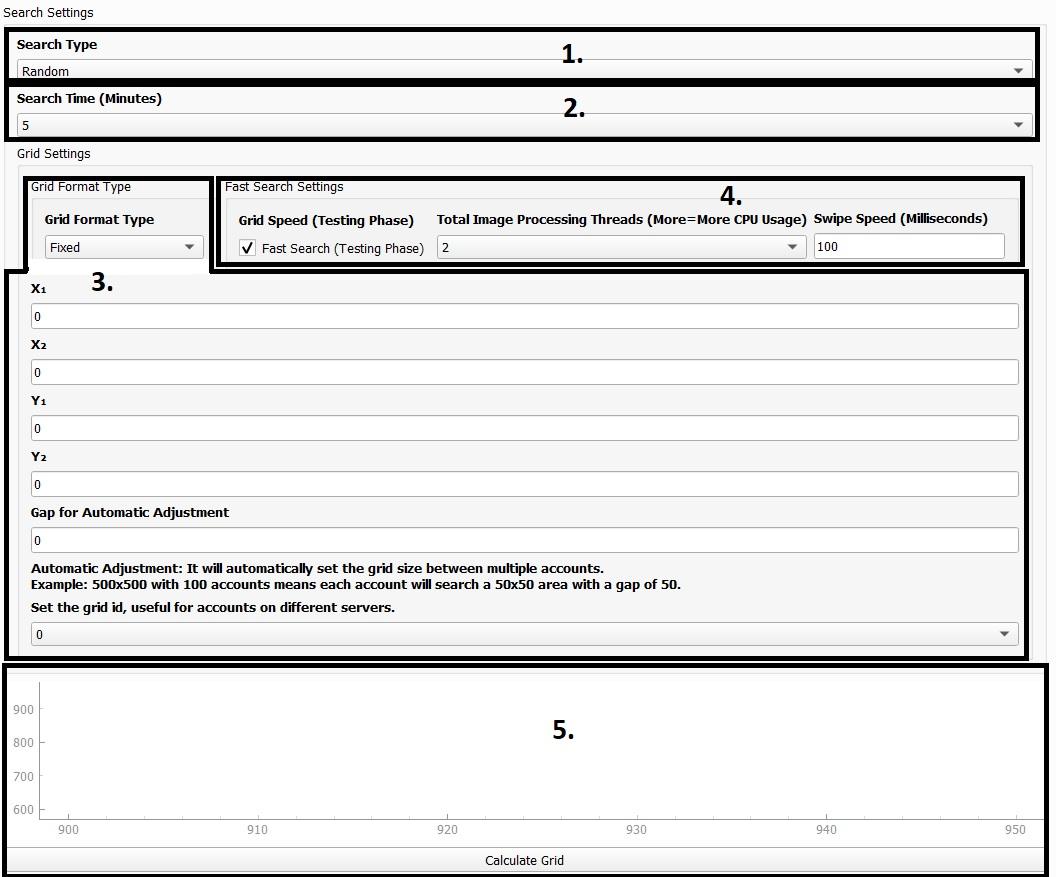
1. Loại Tìm kiếm (Search Type)
-
Random (Ngẫu nhiên):
-
Tìm kiếm theo định dạng gốc, vuốt bản đồ ngẫu nhiên sang trái, phải, lên, xuống.
-
Hữu ích khi bạn muốn quét bản đồ ở các điểm ngẫu nhiên, đặc biệt khi bạn không có nhiều tài khoản phụ (alts).
-
-
Grid (Lưới):
-
Tìm kiếm trong một tập hợp tọa độ xác định.
-
Cực kỳ hữu ích để quét toàn bộ bản đồ nếu bạn có nhiều tài khoản phụ.
-
2. Thời gian Tìm kiếm (Search Time)
-
Quy định thời gian (tính bằng phút) mà chức năng tìm kiếm sẽ chạy trước khi chuyển sang các quy trình khác.
-
⚠️ Lưu ý: Hãy cân nhắc thời gian tìm kiếm! Đảm bảo bạn đặt đủ thời gian để quét hết số lượng tọa độ đã định. Ví dụ: Quét vùng 300x300 sẽ tốn nhiều thời gian hơn vùng 50x50 rất nhiều.
3. Cài đặt Lưới (Grid Settings)
Bản đồ Evony được biểu diễn dưới dạng lưới tọa độ từ (0, 0) đến (1200, 1200), với (600, 600) là trung tâm (Throne).
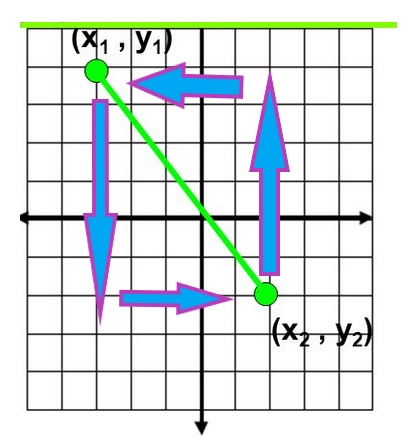
Tham số (Parameters):
-
X_1: Vị trí bắt đầu trục X.
-
X_2: Vị trí kết thúc trục X.
-
Y_1: Vị trí bắt đầu trục Y.
-
Y_2: Vị trí kết thúc trục Y. -> Bạn đang tạo ra một hình vuông hoặc chữ nhật giới hạn khu vực mà bot sẽ quét.
Kiểu Định dạng Lưới (Grid Format Type):
-
Fixed (Cố định): Quy trình sẽ quét toàn bộ khu vực giữa x1, x2, y1, y2 trên một tài khoản đó.
-
Automatic Adjustment (Tự động Điều chỉnh): Giúp chia nhỏ lưới tìm kiếm cho nhiều tài khoản mà không cần tạo nhiều hồ sơ (profile) khác nhau.
Giải thích về Gap (Khoảng cách/Ô lưới con):
-
GAP: Là kích thước một ô vuông nhỏ mà một tài khoản sẽ phụ trách.
-
Tự động điều chỉnh Gap: Các ô này sẽ tự điều chỉnh khi các tài khoản tham gia hoặc rời khỏi việc tìm kiếm. Nếu một tài khoản tắt hoặc chuyển sang làm việc khác, nó sẽ không "giữ chỗ" nữa. Tài khoản khác bật lên sẽ trám vào chỗ đó.
-
Grid ID: Nếu bạn chạy nhiều server khác nhau, hãy dùng Profile khác nhau với Grid ID khác nhau để tránh việc tài khoản ở server này chiếm chỗ tìm kiếm của server kia.
Ví dụ Minh họa:
-
Ví dụ 1: Cài đặt X(0-1200), Y(0-1200), GAP 300.
-
Acc 1 quét (0,0)->(300,300).
-
Acc 2 quét (300,300)->(600,600).
-
Cần tổng cộng 16 tài khoản để quét hết bản đồ.
-
-
Ví dụ 2: Cài đặt X(0-500), Y(0-500), GAP 50.
-
Cần tổng cộng 100 tài khoản để quét hết vùng này.
-
4. Cài đặt Tìm kiếm Nhanh (Fast Search Setting)
Tính năng quét siêu tốc, có thể quét vùng 100x100 trong 3 phút hoặc 250x250 trong 15 phút.
-
Điều kiện hoạt động:
-
Hiện tại hoạt động cho: Boss, Mỏ (Tiles), Thực thể (Entities/Santa), và Kim tự tháp (Pyramids).
-
Chỉ hoạt động với chế độ Grid Search, không hoạt động với Random.
-
Chỉ gửi kết quả trực tiếp về Collective hoặc Auto Setter (không gửi lên kênh chat AC hay Whisper).
-
FPS phải để là 60. FPS thấp sẽ khiến việc vuốt nhanh bị lỗi.
-
-
Cấu hình:
-
Total Image Processing Threads: Số luồng xử lý hình ảnh. Đặt 2 hoặc 3 là tốt nhất. Nhiều hơn sẽ tốn CPU.
-
Swiping Speed: Tốc độ vuốt. Tăng giá trị này lên nếu thấy bot cứ nhấn vào từng ô vuông thay vì vuốt. Số càng cao, thời gian vuốt càng lâu (chậm lại để chính xác hơn).
-
5. Công cụ Tính toán Lưới (Grid Calculator)
Công cụ này giúp bạn tính xem cần bao nhiêu tài khoản để phủ kín khu vực bạn chọn với kích thước Gap đã đặt.
-
Các vùng màu đỏ trên biểu đồ biểu thị khu vực không được bao phủ hết bởi kích thước Gap hiện tại (do chia không hết).
-
Bạn có thể điều chỉnh Gap để lấp đầy các khoảng trống này.
-
Nhấn biểu tượng ở bên trái để tự động điều chỉnh màn hình đồ thị.
Lưu ý: Lưới (Grid) hữu ích cho cả việc tìm Boss, tìm Mỏ, săn Quái và Kim tự tháp. Tuy nhiên, hãy nhớ rằng Fast Search được thiết kế tối ưu nhất cho việc Tìm Boss.